Theme - Abschnitte
Mit "Abschnitten" sind die Elemente des Shop-Designs gemeint, die du selbst einfügen, anpassen, sortieren und löschen kannst. Diese Elemente werden im Design-Konfigurator im Bereich Abschnitte bearbeitet.
Videos ansehen
Alle Videos zu den Abschnitten in der Akademie ansehen →
Du findest dort Videos zu
- Aufbau & generellen Funktionen
- Startseite
- Header
- Fußzeile
- Ankündigungsleiste
- Weiteren Seiten
- Filter für Produktgruppen-Seiten
Bearbeitung der Theme-Abschnitte aufrufen
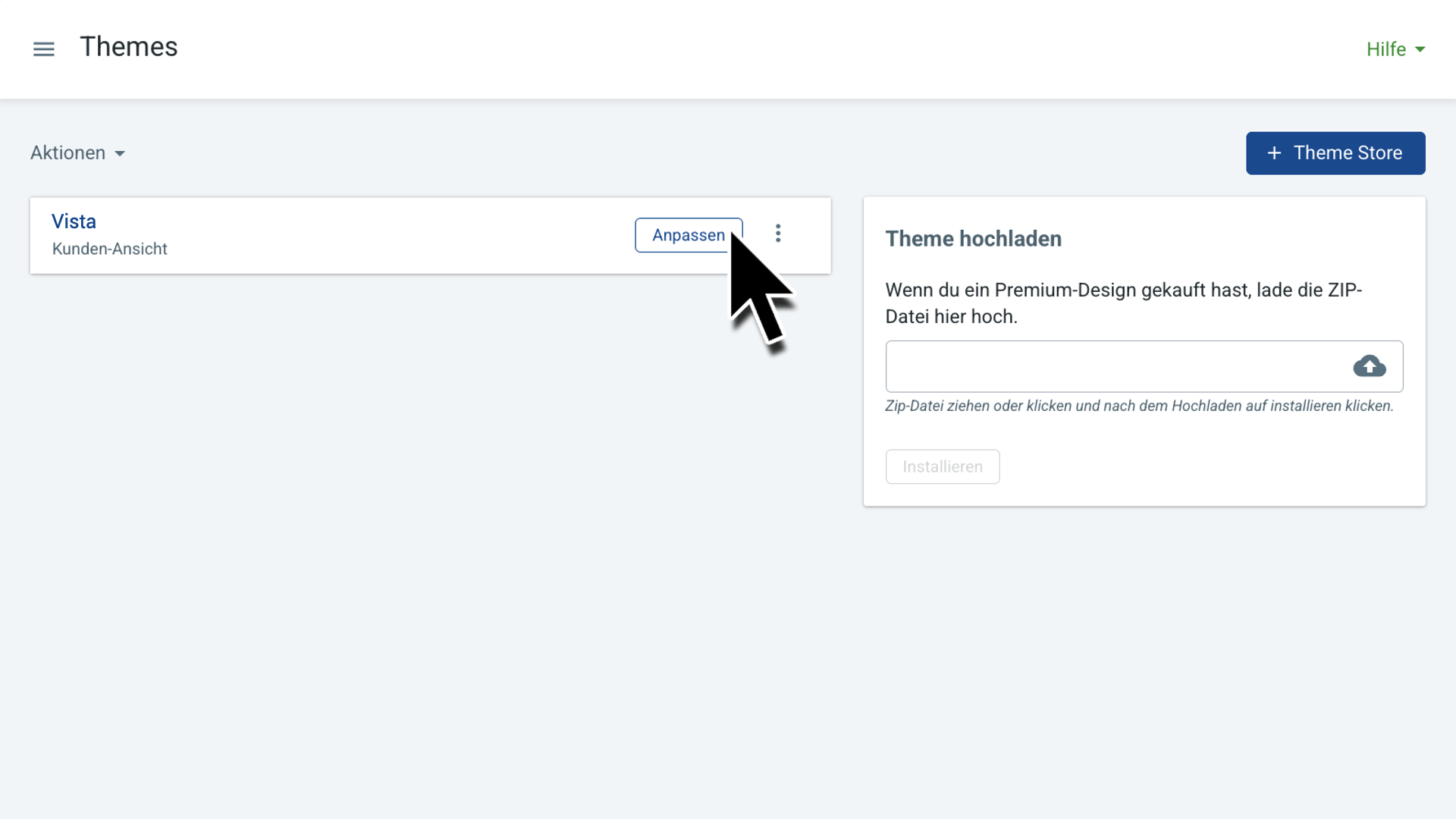
- Klicke im Hauptmenü auf Online-Shop und wähle dann Themes.
- Klicke am Design auf Anpassen, der Design-Konfigurator wird angezeigt.
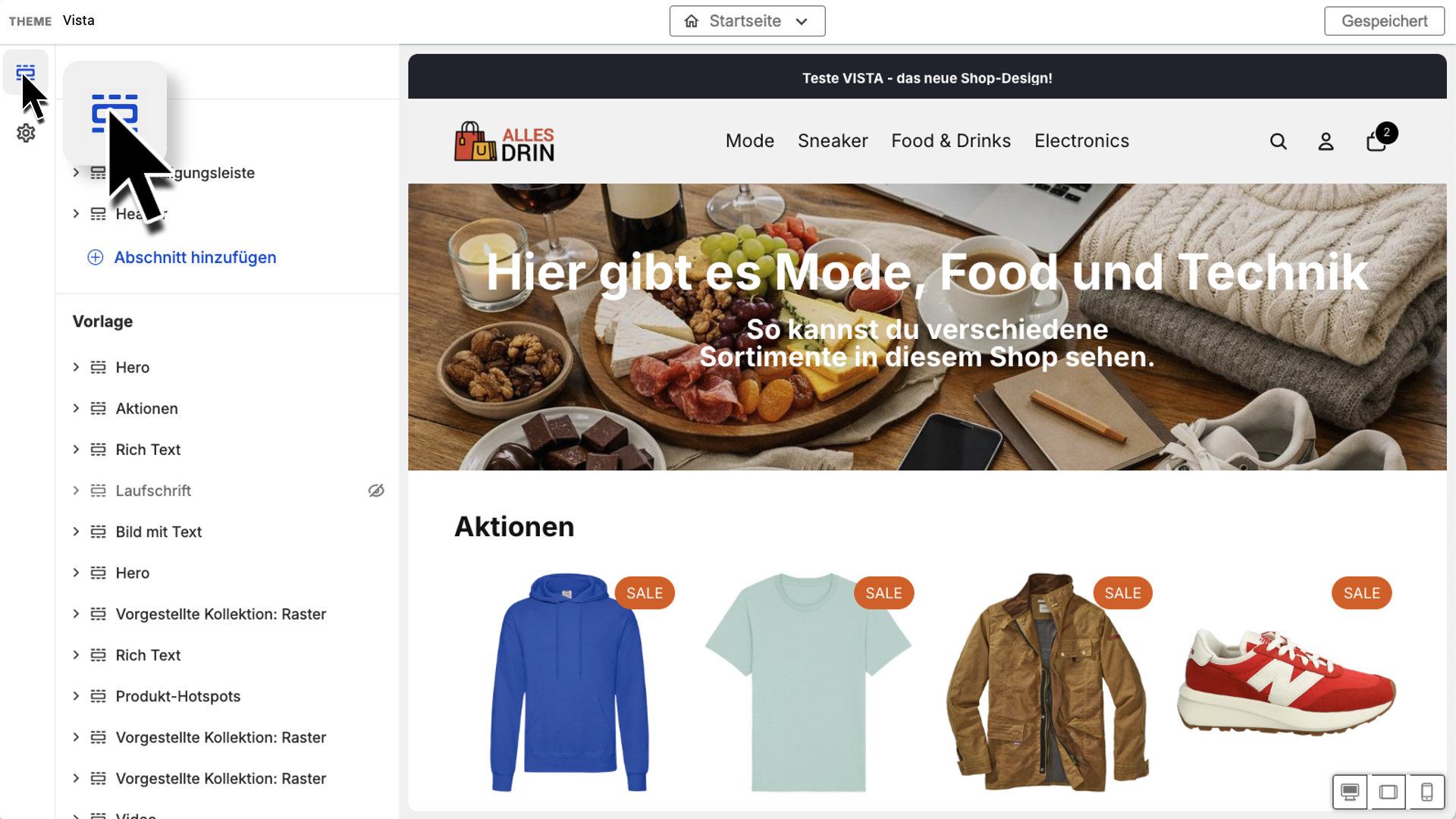
- Klicke links oben auf das Symbol Abschnitte.
Aufbau und generelle Funktionen
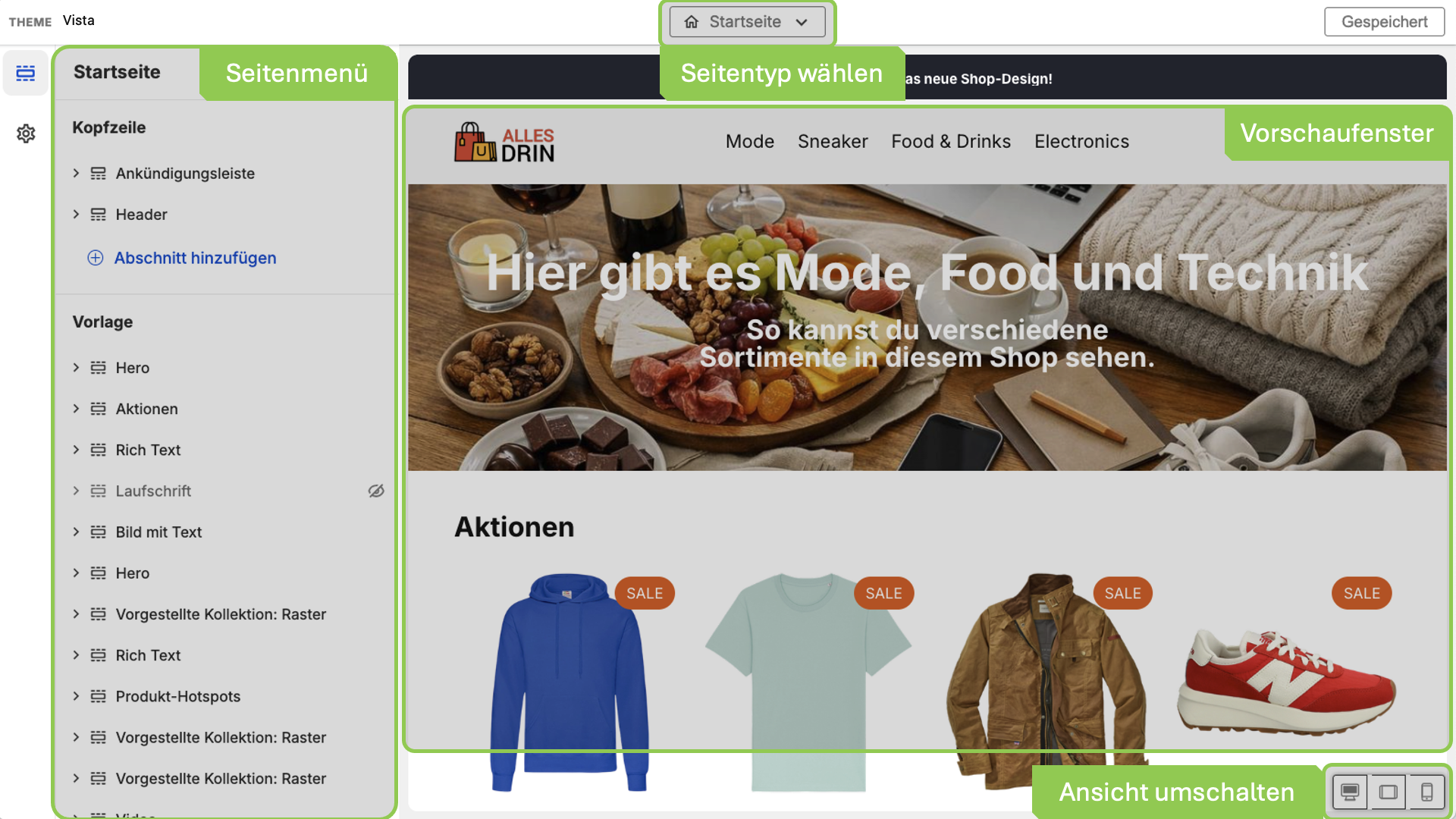
Das Seitenmenü zeigt alle Einstellmöglichkeiten für den Seitentyp, der im Vorschaufenster angezeigt wird. Die Voreinstellung zeigt die Startseite und das Seitenmenü daher die Einstellungen für diese Seite.
Oben kannst du den Seitentyp wählen, das Seitenmenü wird sich dann anpassen.
Rechts unten kannst du die Ansicht umschalten von Desktop (volle Bildschirmbreite, wie hier zu sehen) auf Tablet (reduzierte Bildschirmbreite) oder Mobile (schmaler Bildschirm, Handyformat).
Elemente bearbeiten
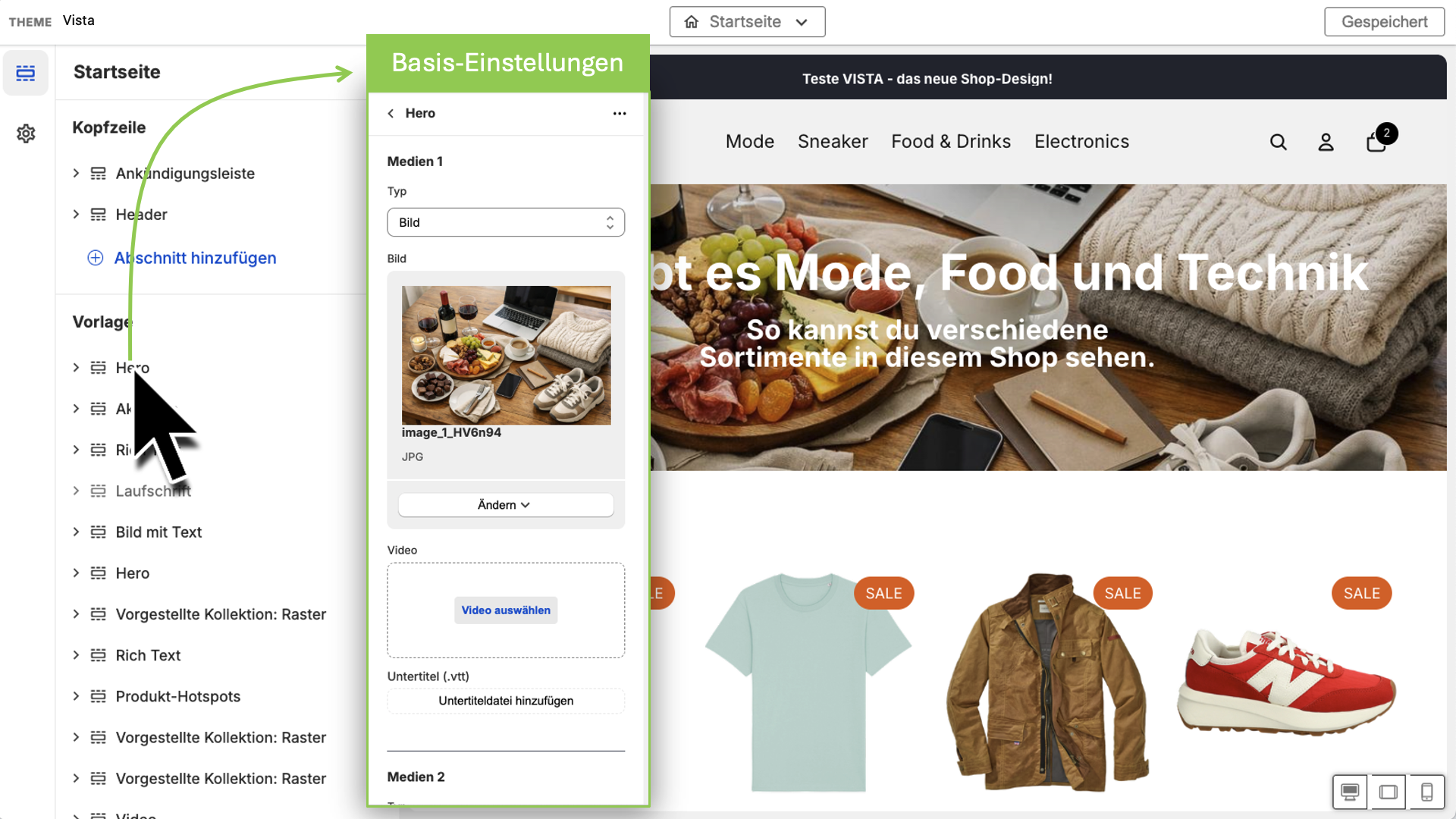
Der Klick auf den Namen des Abschnitts öffnet die Basis-Einstellungen:
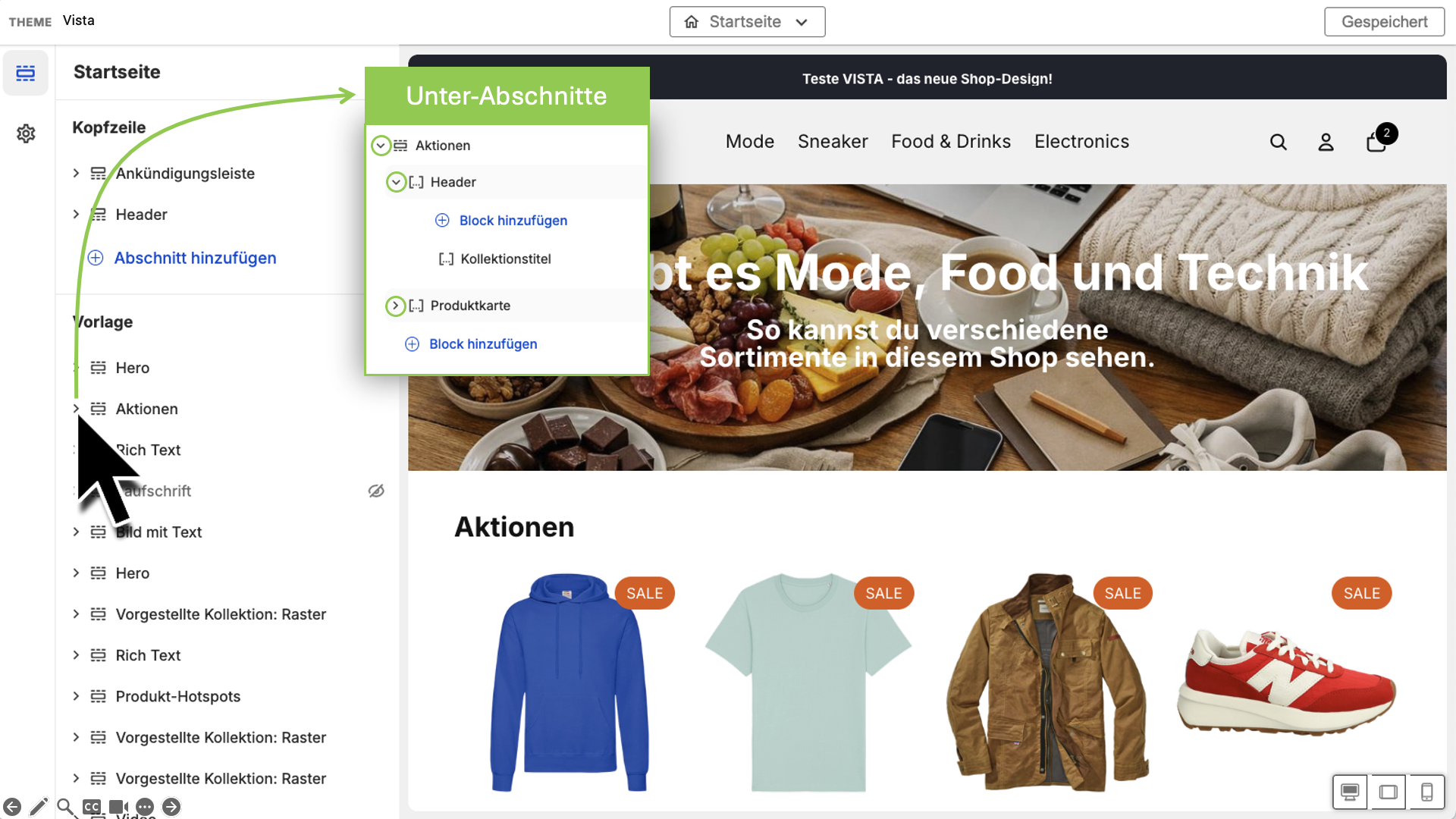
Der Klick auf den Pfeil vor dem Abschnittsnamen zeigt die enthaltenen Unter-Abschnitte an. Diese können manchmal nochmals Unter-Abschnitte enthalten:
Drei-Punkte-Menü
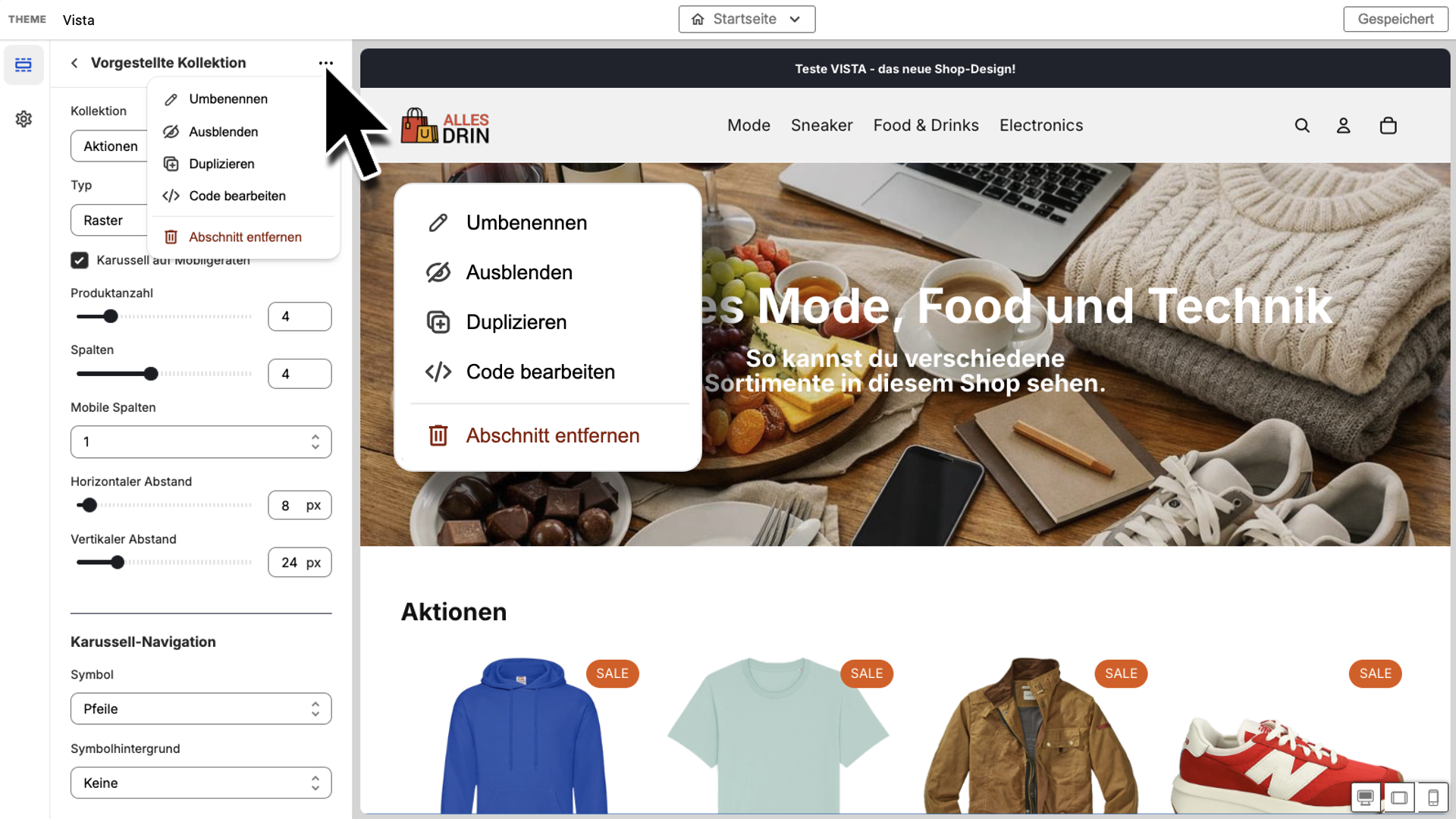
Wenn du einen Abschnitt geöffnet hast, kannst du rechts oben auf das Drei-Punkte-Menü klicken und die folgenden Funktionen nutzen:
Umbenennen. Wenn du viele Elemente verwendest hilft es, den Abschnitten eigene Namen zu geben, um die Übersicht zu behalten.
Ausblenden. So kannst du den Abschnitt für einen späteren Zeitpunkt behalten, aber er wird nicht angezeigt.
Duplizieren. Wenn du einen Abschnitt eingerichtet hast und ihn nochmals verwenden möchtest, kannst du eine Kopie erstellen und diese danach weiter bearbeiten.
Code bearbeiten. Öffnet den HTML-Editor und du kannst die Templates und Assets des Themes direkt bearbeiten.
Änderungen sichern
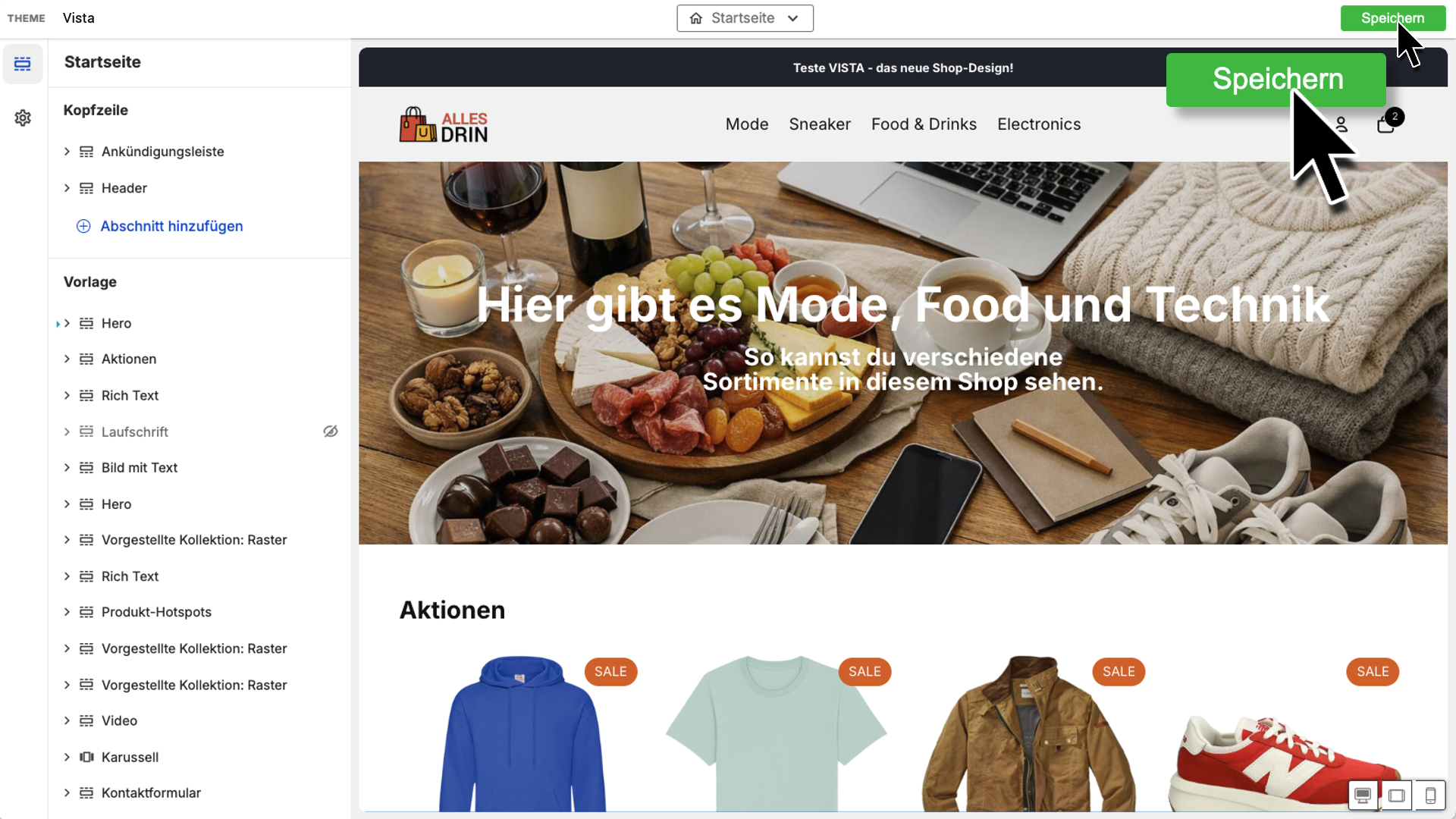
Nachdem du eine Änderung vorgenommen hast, klicke rechts oben auf Speichern: