Kasse - Laden
Login & Kasse starten
Gitarren-Laden
Username tap2pay SB: VTJMSBDN
Password tap2pay SB: TQVFYYTCAKUP
Username Softpay SB: VJHCBJLM
Password Softpay SB: 239DF5CAZUXJ
Sneaker-Laden
Username tap2pay SB: CJSMKDJB
Password tap2pay SB: V7LQKW7LDW2S
Username Softpay SB: GFJCPRGJ
Password Softpay SB: 36M7HCQGGQ6W
Die Kasse starten
- Die Administration aufrufen
- Dann die Kassenansicht aufrufen
- Mit dem Kassen-Benutzer per PIN-Eingabe an der Kasse anmelden
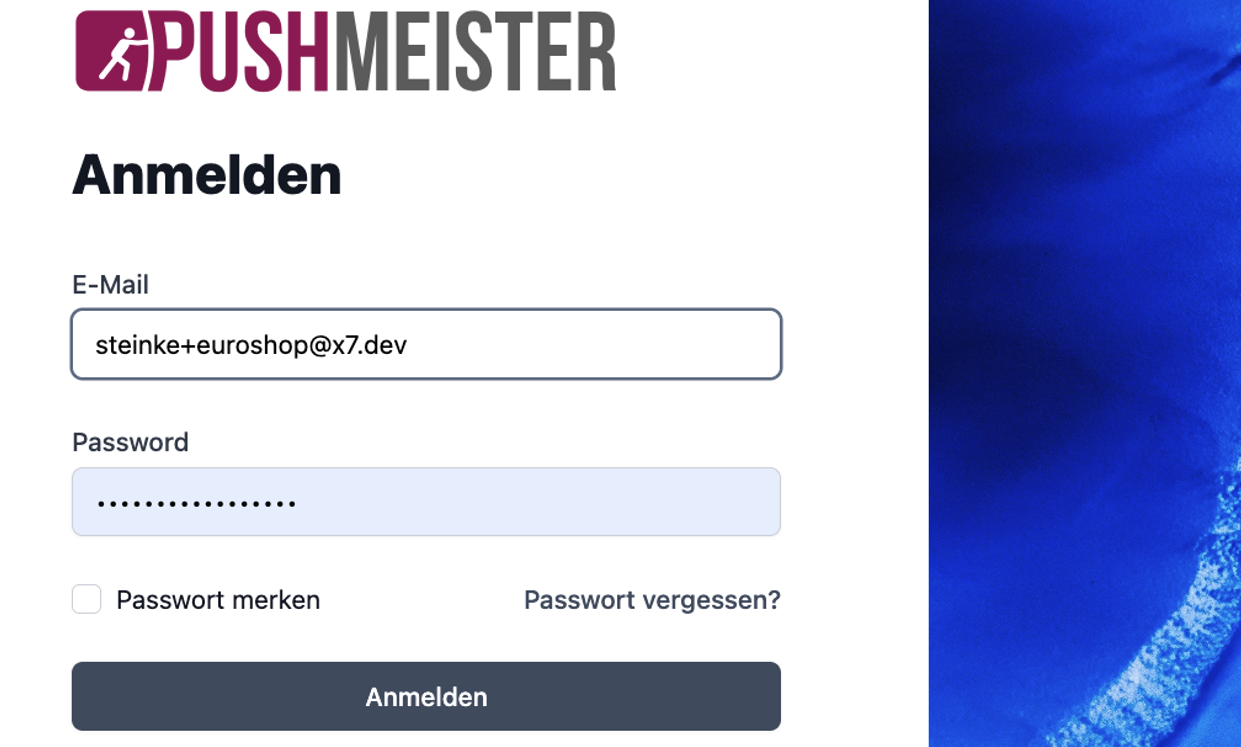
Melde dich zur Administration an:
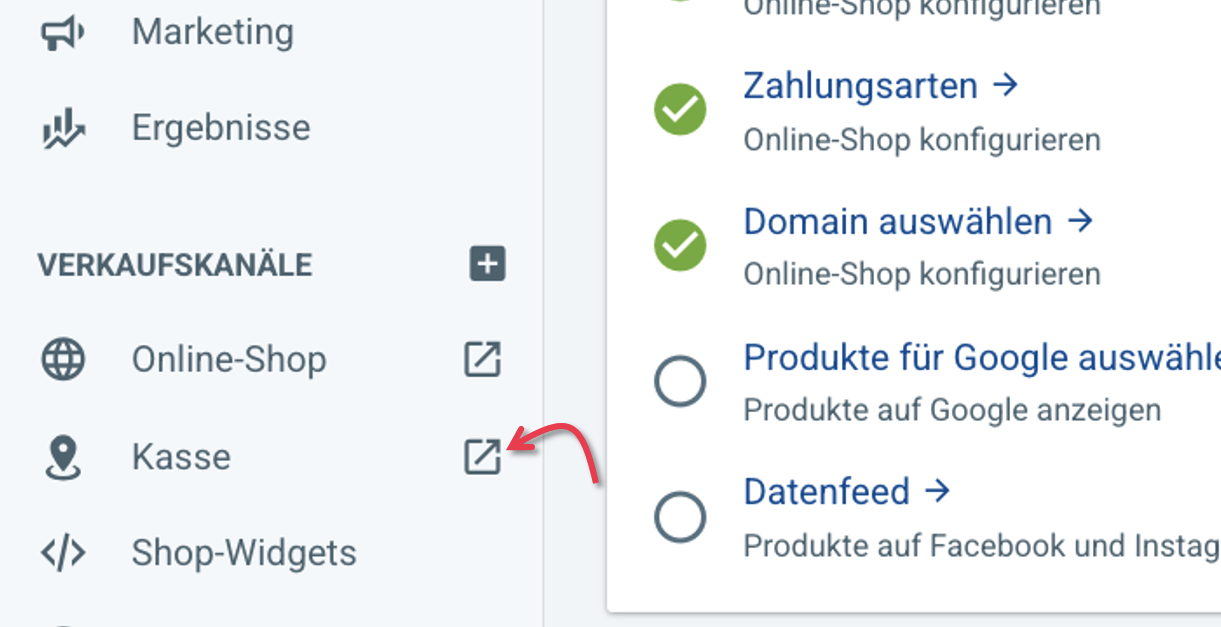
Klicke in der Administration hier, um die Kasse zu öffnen:
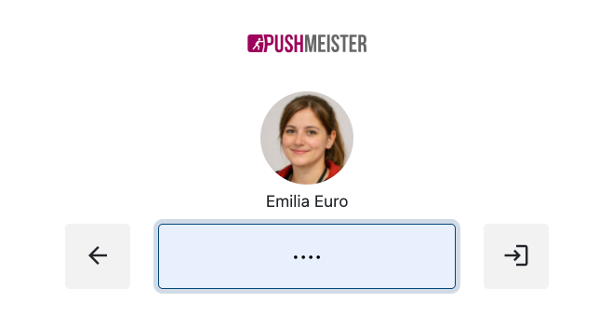
Melde dich mit dem Benutzer an der Kasse an:
Login Gitarren-Laden
Administration: https://www.iovela.com/admin
Benutzer: [email protected]
Passwort: euroshop26
Kassen-PIN: 1234
Login Sneaker-Laden
Administration: https://sneaker-2.versacommerce.de/admin
Benutzer: [email protected]
Passwort: euroshop26
Kassen-PIN: 1234
Kurz-Präsentation
Produkte finden
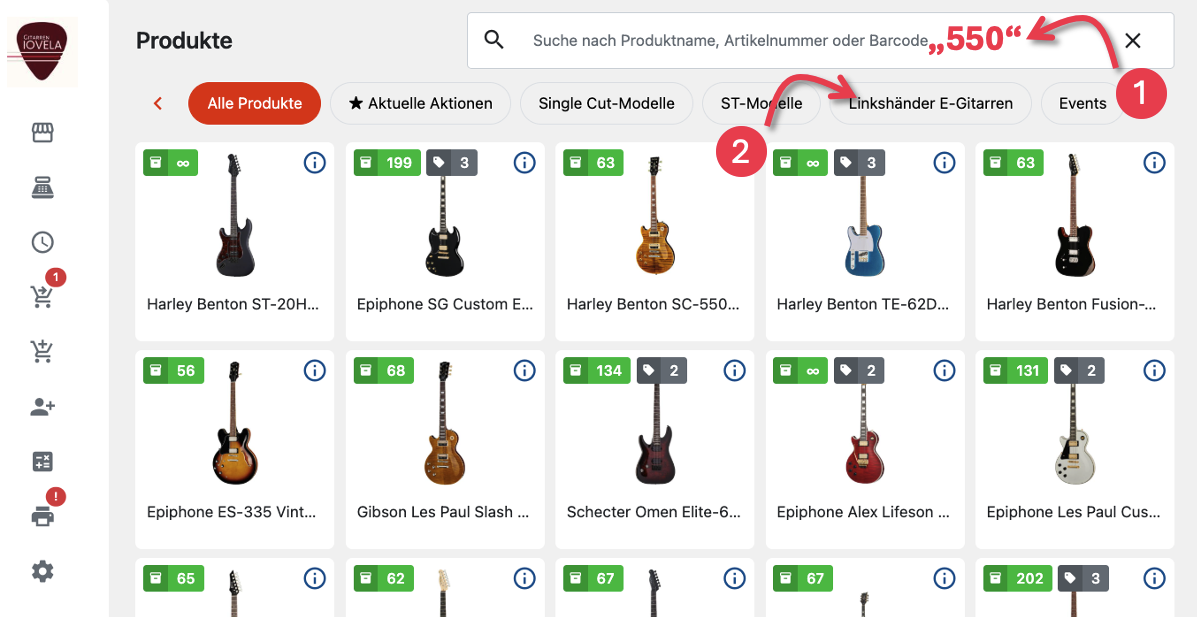
- Über die Suche: Gib 550 ein.
- Über das Menü, wähle Linkshänder-Gitarren.
Produkt-Labels erklären
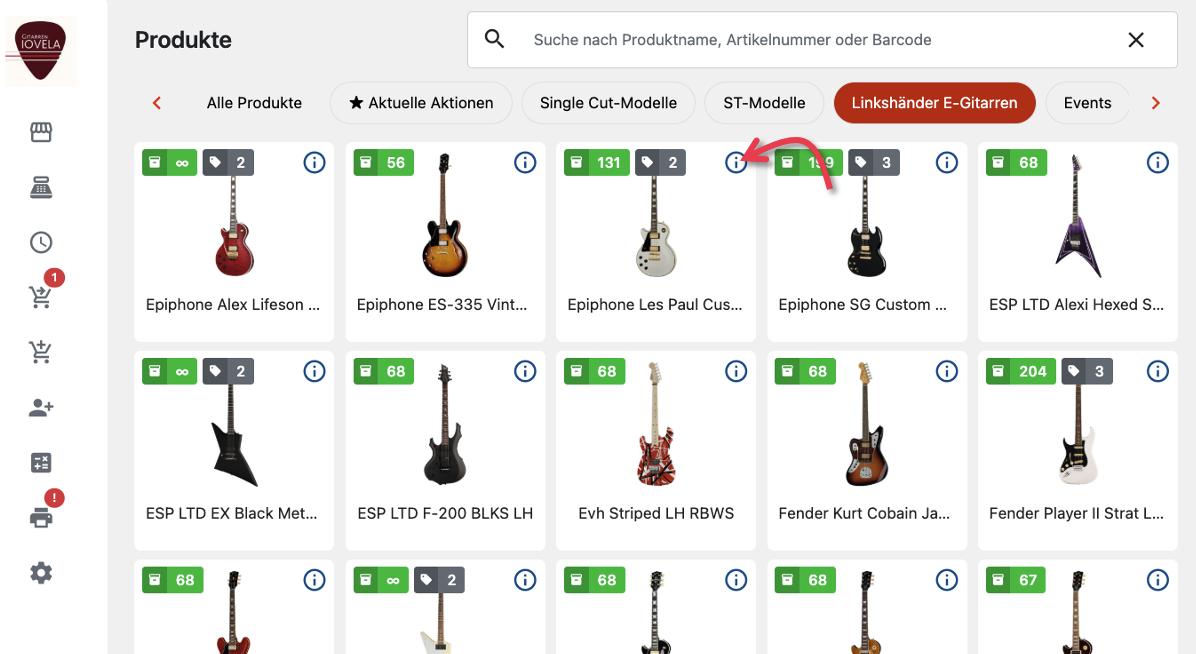
- Erklären - Grüne Label: Warenbestand
- Klicken - Info-i: Produktbeschreibung wird angezeigt
- Erklären - Graue Label: Produkt-Varianten
Kicke auf das Info-i, um die Produktbeschreibung anzuzeigen:
Produkt in den Warenkorb legen
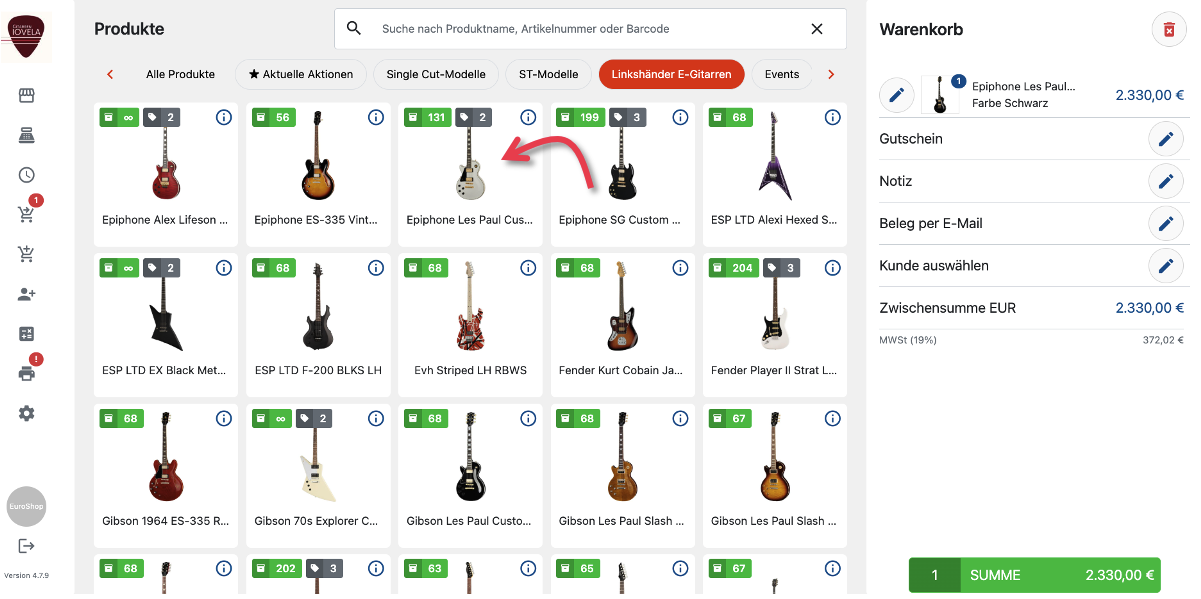
- Klicke auf ein Produkt mit Varianten, z.B. Epiphone Les Paul.
- Wähle eine Variante, das Produkt wird im Warenkorb angezeigt.
Warenkorb erklären
Zeige nur auf die Icons und erkläre:
- Gutschein-Codes hinzufügen
- Notizen hinzugefügen
- Beleg per Mail zusenden
- Kundendaten hinzugefügen
Bezahlung
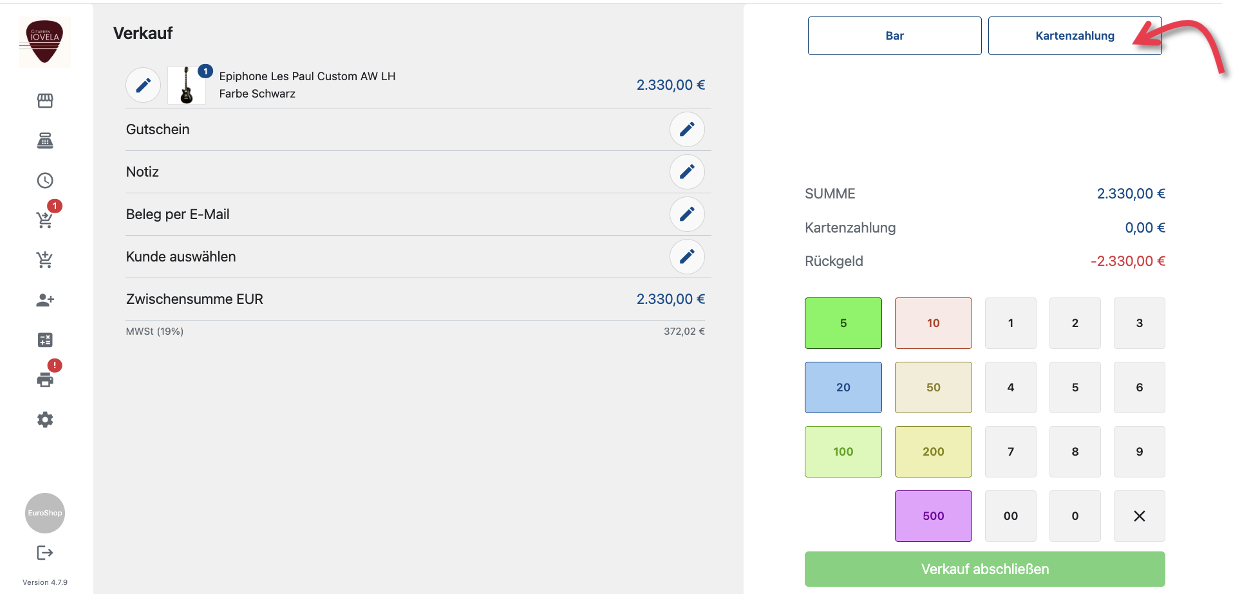
- Klicke im Warenkorb auf Summe, die Bezahl-Ansicht wird angezeigt.
- Klicke auf Kartenzahlung.
- Halte die Karte gegen das Kunden-Display
- Gib die auf der Karte angebrachte Geheimzahl ein.
Klicke auf Kartenzahlung:
Verkauf abschließen
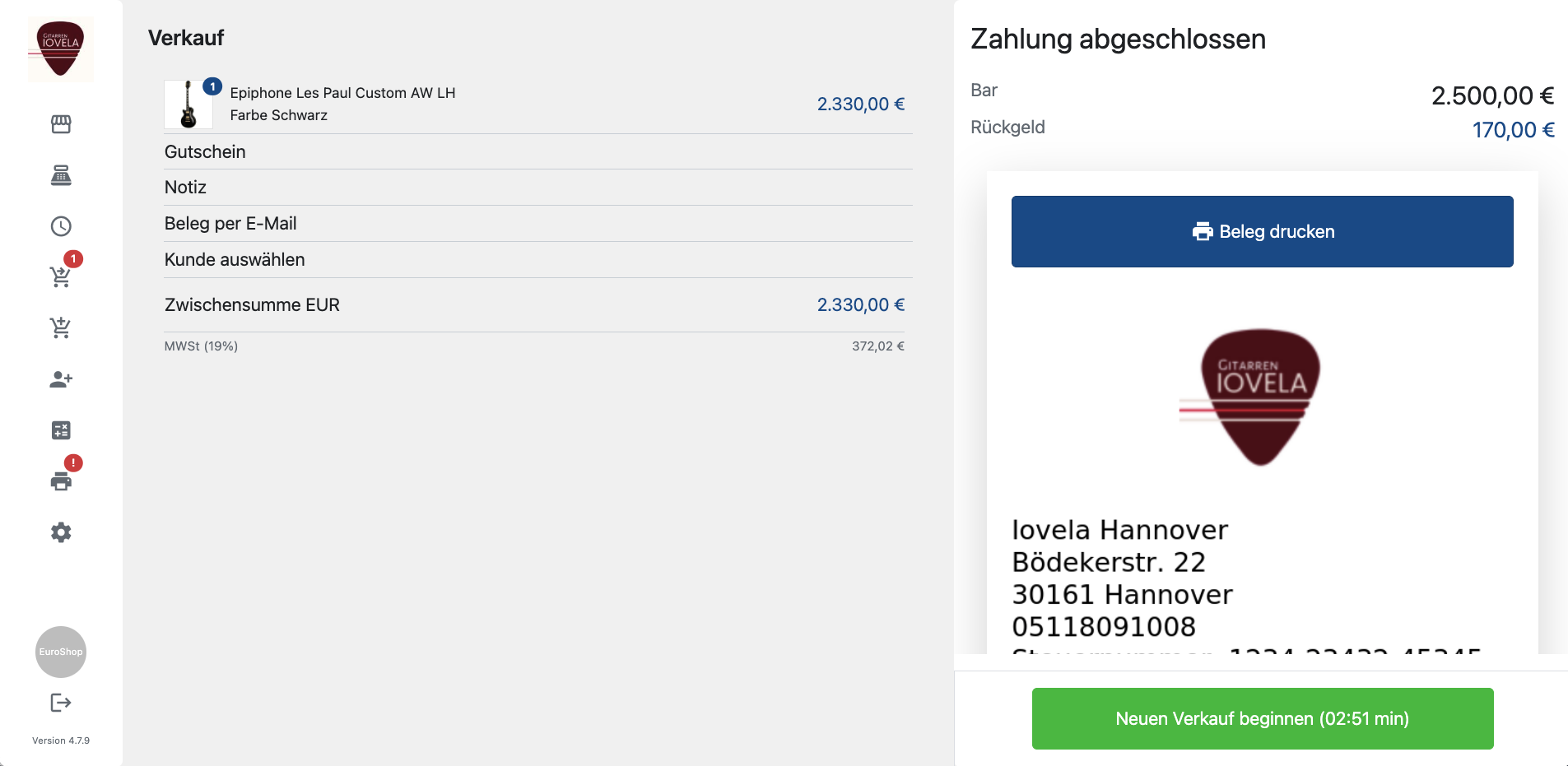
Der Beleg wird angezeigt.
Optional: Den Beleg ausgeben
Klicke Neuen Verkauf beginnen, der Startbildschirm wird angezeigt.
Gib den Beleg aus oder starte den nächsten Verkauf:
Ausführliche Präsentation
| Klick | Anzeige | Text |
|---|---|---|
| Kasse ist geöffnet, Warenkorb ist leer. | Starten wir mit dem Cloud-basierten Kassensystem. Wir haben das System hier auf einer Landi C20Pro mit integriertem Drucker und Kunden-Display installiert. Um Produkte zu finden, kann ich sie hier oben suchen. |
|
| Suchfeld-Eingabe: 550 | Treffer werden angezeigt. | Oder ich kann über das Kategorien-Menü gehen. |
| Suche löschen, Kategorie anklicken: Linkshänder-Gitarren | Produktgruppe wird angezeigt. | (Natürlich kann auch ein Scanner angeschlossen werden, dann wird das Produkt direkt in den Warenkorb gelegt.) Am Produkt haben wir den Warenbestand und das Info-i. |
| Info-i | Produktbeschreibung wird angezeigt. | Hier sehen wir die Produktbeschreibung, was eine gute Hilfe für Verkäufer ist, die nicht so tief im Thema sind. Produkte mit diesen grauen Labels enthalten Varianten. |
| Produkt mit Varianten, z.B. Epiphone Les Paul | PopUp Variantenanzeige wird angezeigt. | Wenn ein solches Produkt angetippt wird, dann werden die verfügbaren Varianten angezeigt. Und der nächste Klick bringt sie in den Warenkorb. |
| Variante auswählen | Produkt wird im Warenkorb angezeigt. | Im Warenkorb haben wir jetzt weitere Funktionen: |
| Stift am Produkt | Artikel bearbeiten | Ich kann direkt am Produkt einen Rabatt hinzufügen. |
| Gutschein | Gutschein | Oder einen Rabattcode auf den gesamten Warenkorb anwenden. |
| Notiz | Notiz | Eine Notiz hinzufügen, die im Bestellsystem vermerkt wird. |
| Beleg per E-Mail | Beleg per E-Mail | Meine Kunden fragen, ob sie den Beleg per Mail haben möchten und bei der Gelegenheit auch gleich ihre Zustimmung zum Newsletter vermerken. |
| Kunde auswählen: Suche nach “Sommer” | Kunde auswählen | Und bei einem Produkt wie einer zweieinhalb Tausend Euro Gitarre möchte meistens auch der Kunde von sich aus registriert werden. Wenn er bereits Stammkunde ist, kann ich ihn hier auswählen. Oder eben neu anlegen. Im System können die Kundenkonten verwaltet werden. So, jetzt aber zum Verkauf. |
| Summe | Zahlseite | So ein Produkt wird natürlich mit Karte bezahlt. Und sicher ist Ihnen schon aufgefallen: Ein Terminal gibt’s hier nicht. |
| Kartenzahlung | Kunden-Display: Karte präsentieren. | Schauen wir auf das Kunden-Display. Die Karte einfach an den NFC-Reader hier oben halten. Die Geheimzahl eingeben. Und fertig. Kein Extra-Gerät, bedeutet auch immer: Weniger Fehlerquellen. Die Verbindung kann nicht unterbrochen werden, das Gerät kann nicht runterfallen oder einen leeren Akku haben. Und das bespielbare Kunden-Display bietet dabei eine emotionale Kundenansprache. |
| Kassen-Display: Zahlung abgeschlossen | Jetzt noch den Beleg ausgeben und dem Kunden viel Spaß mit der neuen Gitarre wünschen. | |
| Neuen Verkauf beginnen | Kasse zeigt wieder den Start-Screen. | Hier auf der linken Seite haben wir weitere Funktionen. |
| Kasse | Kasse | Hier wird im Wesentlichen abends der Kassenabschluss durchgeführt. |
| Verkaufshistorie | Verkaufshistorie | Mit der Verkaufshistorie können Belege nachträglich ausgegeben werden. Außerdem werden hierüber auch die Warenrücknahmen durchgeführt. |
| Abholung | Abholung | Wir werden es gleich noch genauer sehen: Dieses Kassensystem steht nicht für sich alleine. Wenn Produkte im angeschlossenen digitalen Schaufenster oder dem Online-Shop reserviert oder per Click & Collect gekauft wurden, werden sie hier angezeigt. Und da merken Sie schon: Hier steckt viel mehr drin, als ein Kassensystem, wir kommen gleich darauf zurück. |
| Adhoc | Adhoc Produkt anlegen | Mit der Adhoc-Funktion kann ich Produkte verkaufen, die nicht zuvor im Katalog angelegt waren. |
| Kunden erstellen | Kunden erstellen | Hier können neue Kunden erfasst werden. |
| Ein/Auszahlungen | Bargeld | Und hier werden alle Bargeldbewegungen außerhalb der Verkäufe verzeichnet. Also der abendliche Geldtransfer in den Tresor oder zur Bank. Oder die Privatentnahme. |